
Tema
Primeiros passos
Este é o caminho mais curto entre criar a conta e responder ao primeiro cliente.
1. Entre na sua conta
Acesse o endereço que você recebeu por e-mail e informe seu Email e sua Senha.
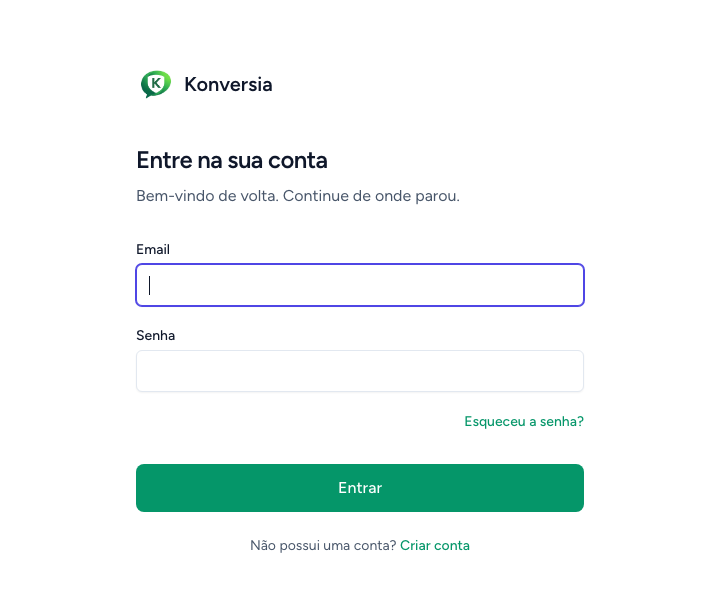 Email e senha
2. Conheça o menu
Tudo no sistema começa pelo menu do topo. Os itens de uso diário ficam soltos, e o resto fica agrupado em menus que abrem ao clicar:
| Onde | O que tem |
|---|---|
| Dashboard | Os indicadores da operação |
| Conversas e Chat interno | Onde o atendimento acontece e onde a equipe conversa entre si |
| CRM e IA | Os módulos de funil de vendas e de inteligência artificial |
| Contatos | Contatos, Leads e Agenda |
| Envios | Campanhas, Mensagens agendadas e Templates |
| Biblioteca | Mensagens rápidas, Tags e Arquivos |
| Empresa | Workflows, Canais, Funcionários e Setores. Só o dono vê |
No canto direito ficam as notificações e a sua conta: perfil, configurações e assinatura. No celular e no tablet, o menu inteiro abre pelo botão de três riscos, no canto superior direito.
3. Conecte seu número
Sem número conectado não há atendimento. Em Empresa → Canais, escolha como o Konversia vai conversar com seus clientes:
| Opção | O que é |
|---|---|
| Oficial (Cloud API) | Conexão pela API Oficial da Meta. Mais estável, permite templates e ligações de voz |
| Não-oficial (QR Code) | Conexão lendo um QR Code, como o WhatsApp Web |
4. Crie setores e convide sua equipe
Cada pessoa enxerga as conversas dos setores a que pertence. Em Empresa → Setores, crie os setores da sua empresa; em Empresa → Funcionários, convide as pessoas.
5. Atenda
As mensagens chegam em Conversas.
Dica
Comece com poucos setores. É mais fácil dividir depois do que juntar.
Atenção
Convidar uma pessoa sem setor faz com que ela não veja nenhuma conversa.