
Tema
A lista de conversas
É a tela onde sua equipe trabalha o dia inteiro: tudo que chega de todos os canais aparece aqui.
 123
123- Lista ou Kanban: alterna a forma de ver as conversas.
- Nova conversa: para você falar primeiro com alguém.
- Abas de situação: filtram a lista por estágio do atendimento.
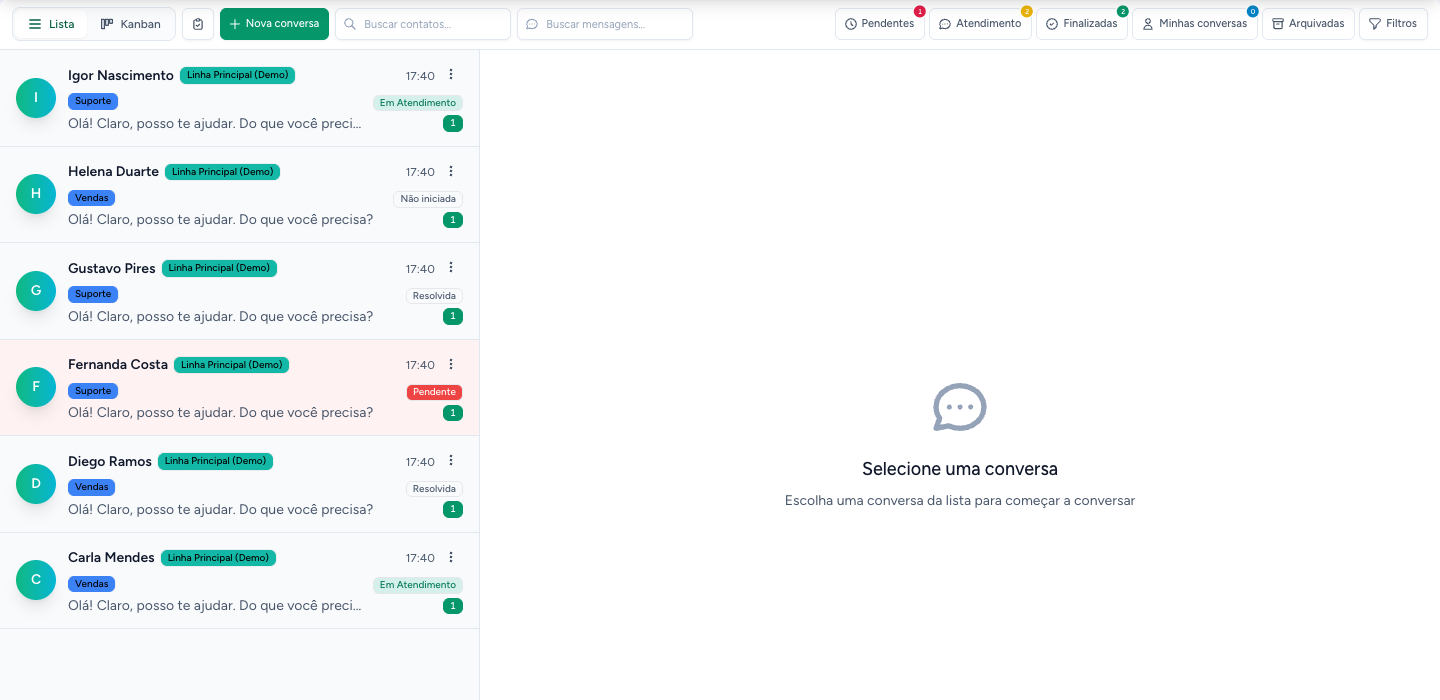
As abas
| Aba | O que mostra |
|---|---|
| Todas | Tudo que você tem permissão de ver |
| Pendentes | O cliente falou e ninguém respondeu ainda |
| Em atendimento | Alguém já respondeu e está tocando |
| Finalizadas | Conversas resolvidas ou fechadas |
| Minhas conversas | Só as que estão atribuídas a você |
| Em atendimento IA | As que a inteligência artificial está respondendo |
| Arquivadas | As que você tirou da frente sem resolver |
Comece o dia por Pendentes
É a fila de quem está esperando resposta. Se ela está vazia, ninguém ficou sem retorno.
Buscar
O campo de busca procura em três lugares, cada um na sua aba: Conversas, Mensagens (o conteúdo do que foi escrito) e Contatos.
Filtros
O botão Filtros abre um painel para estreitar a lista. Você pode combinar vários ao mesmo tempo, e os filtros escolhidos continuam valendo também no modo Kanban e nas ações em massa. Um pontinho verde no botão avisa quando há filtro ativo; Limpar filtros zera tudo.
Entre os filtros disponíveis:
| Filtro | O que faz |
|---|---|
| Tipo de conversa | Mostra Todas, só Grupos ou só conversas Individuais |
| Etapa do CRM | Mostra só conversas cujo contato está nas etapas escolhidas do funil. Dá para marcar várias etapas de uma vez, e a opção Sem etapa traz quem ainda não é cliente do CRM ou está sem etapa |
| Status | Filtra por situação do atendimento (pendente, em andamento, resolvida, entre outras) |
| Setores | Só conversas dos setores marcados |
| Atribuído a | Só conversas de determinados atendentes |
| Linha WhatsApp / Caixa Outlook | Só conversas de uma linha ou caixa específica |
| Origem Meta (anúncio) | Só quem chegou por anúncio do Facebook/Instagram |
A Etapa do CRM só aparece com o CRM ativo
Se a sua empresa não usa o módulo de CRM, esse filtro não é exibido.
Pastas
O botão Pastas abre uma barra à esquerda onde você organiza as conversas em pastas, como no Outlook. Dá para criar pastas e subpastas e mover qualquer conversa para dentro delas. Veja Organizar em pastas.
Lista ou Kanban
O botão Modo de visualização alterna entre:
- Lista: as conversas uma embaixo da outra, do mais recente para o mais antigo.
- Kanban: as conversas em colunas por status, para arrastar de uma etapa para outra.
Trabalhar em várias de uma vez
Use Selecionar todos ou marque uma a uma para aplicar a mesma ação em bloco:
| Ação | O que faz |
|---|---|
| Marcar como lidas | Tira o aviso de não lida |
| Alterar status | Resolve ou marca como pendente em lote |
| Arquivar / Desarquivar | Some da lista principal sem resolver |
Nova conversa
O botão Nova conversa serve para você falar primeiro com alguém.
Em canal oficial, falar primeiro exige modelo
Se o canal é da API Oficial e o cliente nunca te escreveu (ou passaram 24 horas), o envio só sai com um modelo aprovado. Veja Regras da Meta.
Agendar pela conversa
Com a Agenda liberada, o menu Ações da conversa tem a opção Novo agendamento, que marca um atendimento para aquele contato. Ela não aparece em grupos. Veja o passo a passo em Calendário e agendamentos.